
体験フォーム基本設定

【1】体験基本スケジュール

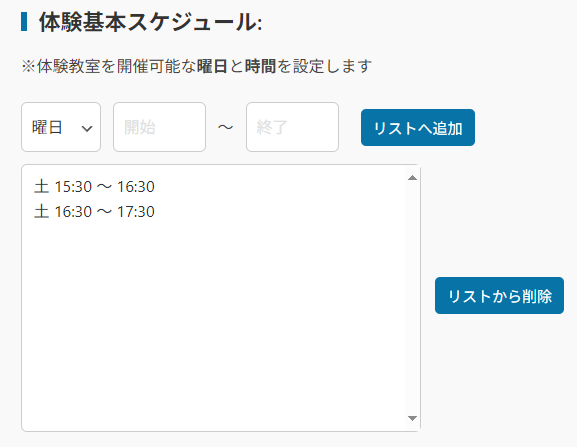
教室で提供する体験授業の開催時間帯を設定します。
曜日・開始時刻・終了時刻を選択して「リストへ追加」をクリックすると、下のリストに登録されます。

  • 例:
    土 13:00 ~ 15:00
    土 15:00 ~ 17:00

📝 補足

  • 曜日ごとに複数の時間帯を登録可能です。
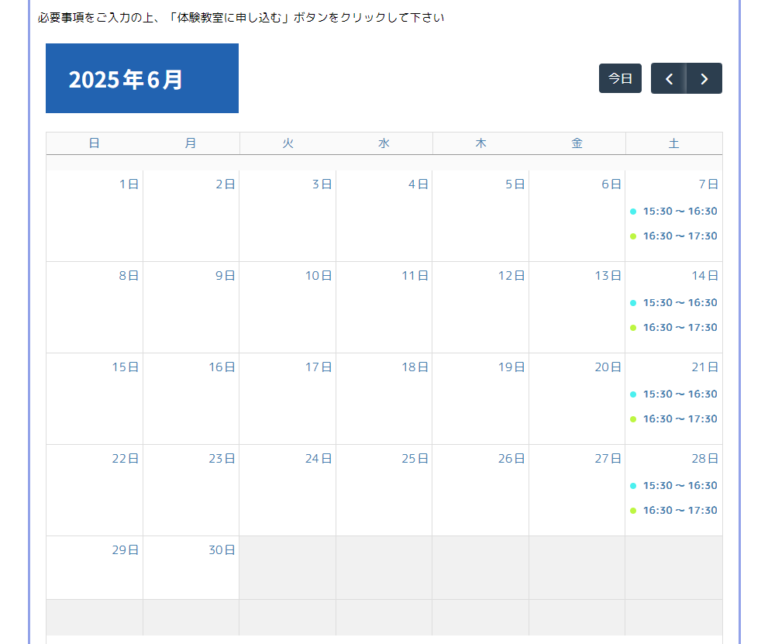
  • 登録後、リストの内容はカレンダー形式で体験予約フォームに表示されます。
  • リストにある項目を削除したい場合は、該当行を削除して保存してください。
Allow

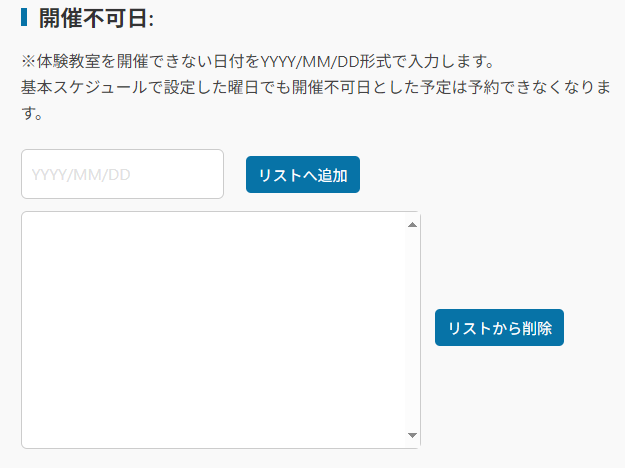
【2】開催不可日

祝日や臨時休校日など、体験を受付けない日付を設定します。
日付を「YYYY-MM-DD」形式で入力し、「リストへ追加」をクリックしてください。

  • 例:2025-08-15(お盆休み)

📝 補足

  • 複数日を設定する場合は、1日ずつ入力し追加してください。
  • 登録された日付は、体験予約カレンダーから除外されます。

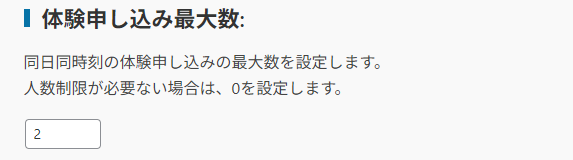
【3】体験申し込み最大数

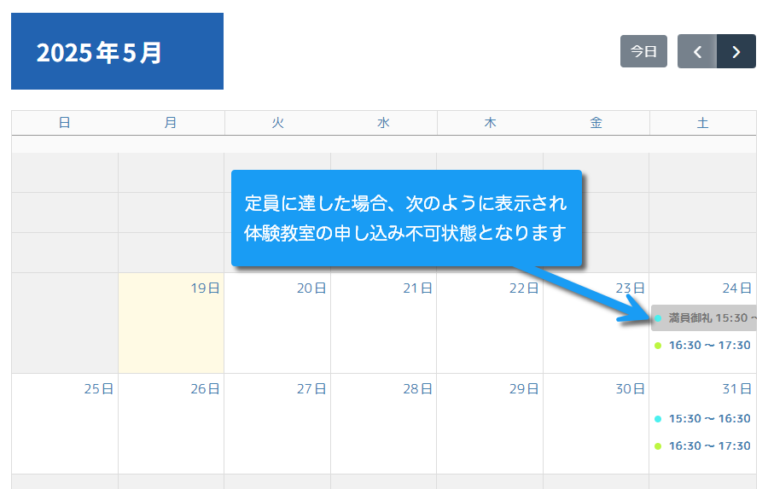
1回の体験授業に対して受け入れる最大申込数を設定します。
この数値を超える申し込みはできません。

  • 例:2 と入力すると、同じ時間帯に2名までしか予約できません。

📝 補足

  • 「0」を入力すると、制限なし(無制限)となります。
  • この設定は体験基本スケジュールで設定した全てのスケジュールが対象です。

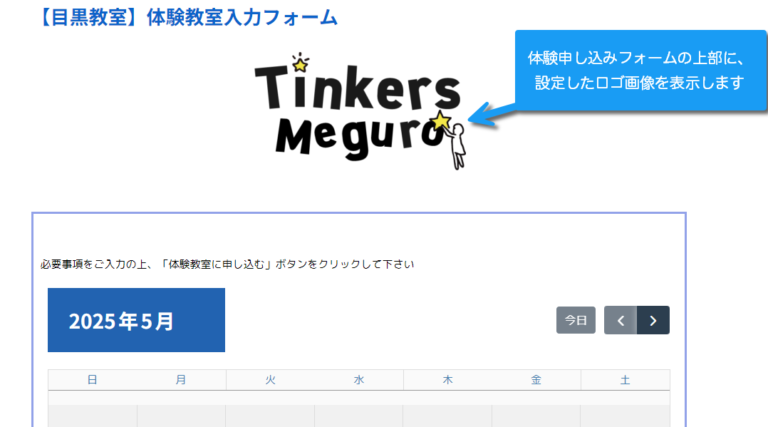
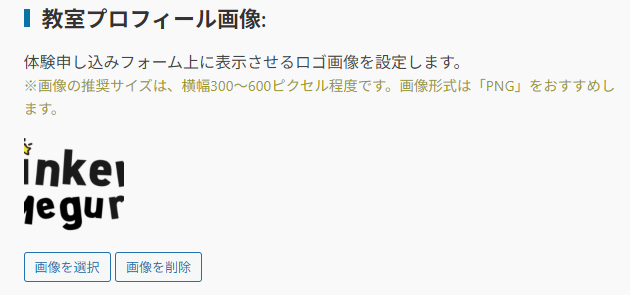
【4】教室プロフィール画像

体験フォームの上部に表示する画像を設定します。教室のロゴや写真などを設定してください。

  • 「画像を選択」ボタンからメディアライブラリを開き、画像を選択します。

  • 「画像を削除」で登録済みの画像を削除できます。

📝 補足

  • 画像の推奨サイズは、横幅300〜600ピクセル程度です。
  • 画像形式は「PNG」をおすすめします。

【5】体験フォーム外部利用設定

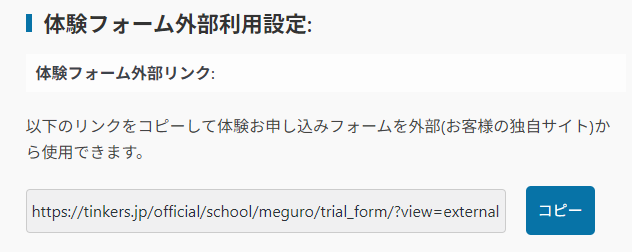
体験フォーム外部リンク:

設定したリンクを使用して体験お申し込みフォームを外部(お客様の独自サイト)から使用できます。
コピーボタンをクリックするとことで、リンクをクリップボードにコピーできます。
コピーしたリンクをお客様のWebサイトで「体験教室へお申し込み」等のリンクとしてご利用下さい。

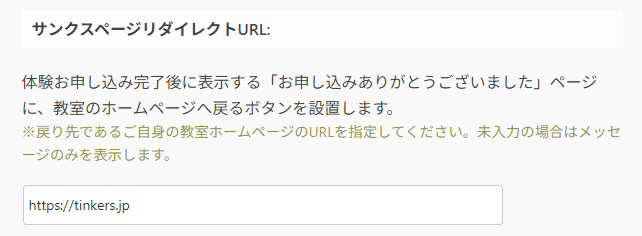
サンクスページリダイレクトURL:

サンクスページからどのURLに戻るかを設定します。
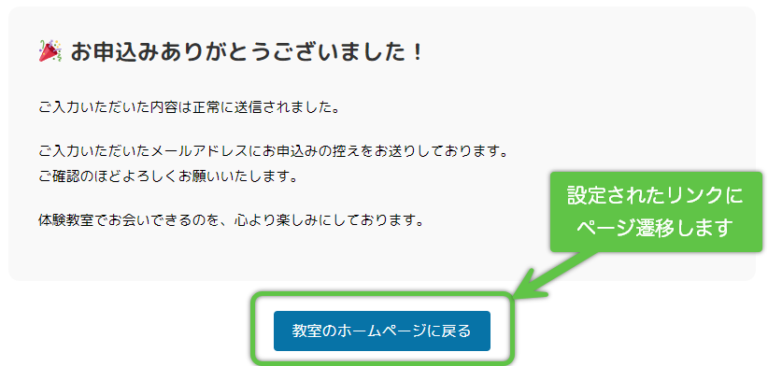
申し込み完了後に表示されるサンクスページに、「教室のホームページに戻る」ボタンを表示させ、こちらで設定されたURLを紐づけます。
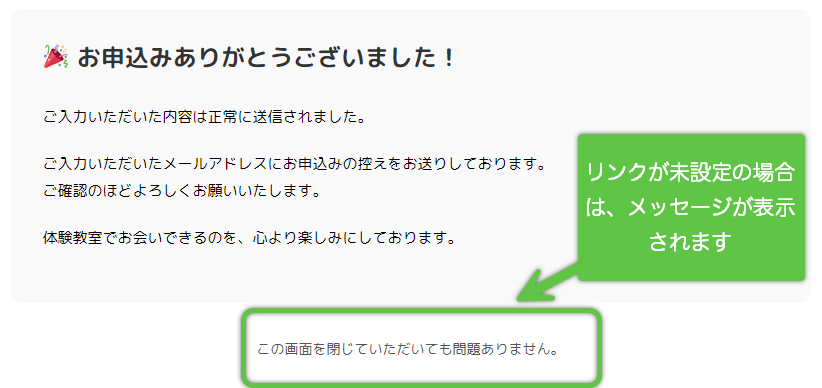
空欄の場合は、ボタンの代わりに、システムのデフォルトメッセージ「この画面を閉じていただいても問題ありません。」が表示されます。

サンクスページリダイレクトURLを設定してある場合のサンクスページの表示状態

サンクスページリダイレクトURL未設定のサンクスページの表示状態

✅ 最後に「変更を保存」 設定内容を更新したら、必ず一番下の「変更を保存」ボタンをクリックしてください。 保存しないと設定が反映されません。

© Programming School Tinkers